
🎬 جلسه چهارم آموزش پریمیر پرو – : تسلط روی Timeline، Program و ابزارهای حرفهای تدوین
اگر به دنبال یادگیری تدوین ویدیو با نرمافزار Adobe Premiere Pro هستید یا میخواهید در مسیر تولید محتوا ویدیویی، دیجیتال مارکتینگ و رشد بیزینس آنلاین حرفهای شوید، این جلسه دقیقاً همان نقطهای است که شما را از یک مبتدی به یک تدوینگر واقعی نزدیک میکند.
در این آموزش، بهصورت کاملاً کاربردی یاد میگیرید:
- کار با Timeline و Program
- استفاده از ابزار Cut
- کنترل حرفهای ویدیو با Mark In / Mark Out
- حرکت سریع در تایملاین با Go In / Go Out
- کنترل فریم به فریم با Step Back / Forward
- تغییر سرعت و معکوس کردن ویدیو با Speed/Duration
این مهارتها برای:
✔️ تولیدکنندگان محتوا
✔️ صاحبان کسبوکار
✔️ دیجیتال مارکترها
✔️ و علاقهمندان به تدوین
کاملاً ضروری هستند.
کار با Timeline در Premiere Pro
: تایملاین چیست و چرا مهم است؟
Timeline قلب تدوین شماست. تمام ویدیو، صدا، افکت و برشها در این قسمت مدیریت میشوند.
نکات کلیدی:
- هر لایه = یک Track
- کنترل کامل روی ترتیب نمایش ویدیو
- امکان برش، جابهجایی و افکتگذاری
📌 نکته حرفهای: هرچه تسلط شما روی Timeline بیشتر شود، سرعت تدوین شما چند برابر میشود.
🎯 آشنایی با پنجره Program
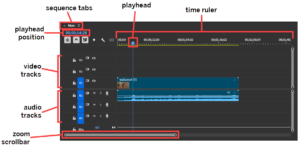
نمایی از تایملاین در پریمیر که محل اصلی تدوین ویدیو و صدا است
پنجره Program جایی است که خروجی نهایی ویدیوی خود را مشاهده میکنید.
کاربردها:
- بررسی تدوین نهایی
- مشاهده افکتها
کنترل کیفیت ویدیو
ابزار Cut در Timeline
ابزار Cut (Razor Tool) برای برش دقیق ویدیو استفاده میشود.
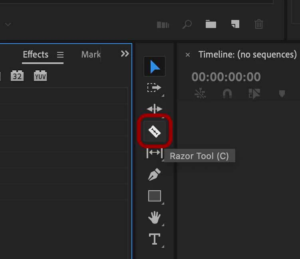
استفاده از ابزار Cut برای برش دقیق ویدیو در تایملاین در پریمیر رایگان
نحوه استفاده:
- کلید میانبر: C
- کلیک روی نقطه مورد نظر برای برش
📌 ترفند: استفاده درست از Cut باعث تدوین حرفهایتر و ریتم بهتر ویدیو میشود.
⏱️ Mark In / Mark Out
این ابزارها برای انتخاب بخشی از ویدیو استفاده میشوند.
کلیدها:
- Mark In → I
- Mark Out → O
📌 کاربرد:
- انتخاب بخش مورد نیاز
- حذف قسمتهای اضافی
- آمادهسازی برای کپی یا انتقال
⏩ Go In / Go Out
برای حرکت سریع در ویدیو:
- رفتن به ابتدای ویدیو
- رفتن به انتهای ویدیو
📌 مناسب برای افزایش سرعت کار
🎞️ Step Back / Step Forward
حرکت فریم به فریم برای تدوین دقیق
کاربرد:
- برش دقیق
- تنظیم سینک صدا و تصویر
📌 کلیدها:
- جهت راست و چپ کیبورد
📋 کپی گرفتن از بخشی از ویدیو
مراحل:
- انتخاب بخش با Mark In / Out
- کپی (Ctrl + C)
- Paste در جای جدید
📌 بسیار کاربردی برای:
- تولید ریلز
- ساخت ویدیوهای کوتاه
- بازنشر محتوا
⚡ تغییر سرعت ویدیو (Speed/Duration)
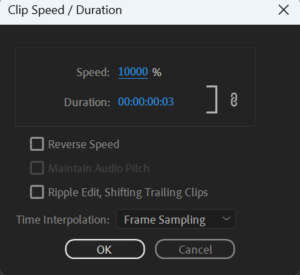
تنظیم سرعت و برعکس کردن ویدیو با ابزار Speed/Duration
مسیر:
Right Click → Speed/Duration
امکانات:
- افزایش سرعت
- اسلوموشن
- Reverse (برعکس کردن ویدیو)
📌 کاربرد در مارکتینگ:
- ساخت ویدیوهای جذاب اینستاگرامی
- افزایش retention مخاطب

